
ゲストの参加と視聴方法
ゲストは何もダウンロードせず、アカウントも作りません。すでに手元にあるスマートフォンで一つのリンクを開き、言語をタップするだけで、礼拝をライブで追えます — 字幕でも、音声でも、その両方でも。ゲストに何が表示されるのかを正確にご紹介しますので、質問されたときにどなたでもご案内いただけます。
1. 参加 — スキャンするかリンクをタップ
ゲストの参加方法は二つあります。画面に表示された(または週報に印刷された)QRコードをスキャンするか、メールやメッセージでお送りした短いリンクを開くかです。どちらでもスマートフォンのブラウザでリスナーページがそのまま開きます — インストールするアプリも、サインインも必要ありません。
2. ロビー — 言語を選ぶ
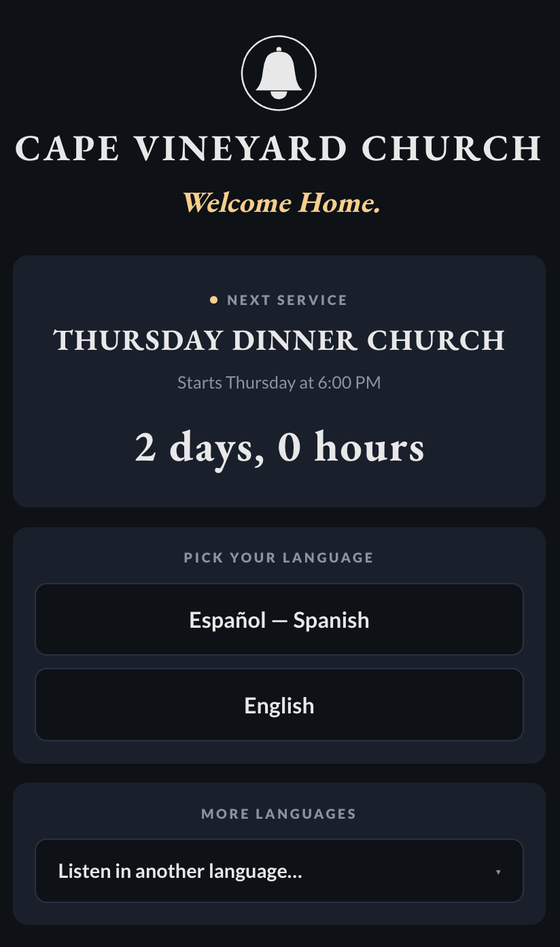
礼拝が始まる前、ゲストはロビーにたどり着きます。そこには教会の名前とブランディング、次の礼拝までのカウントダウン、そして設定した歓迎のお知らせ(自動で切り替わります)が表示されます。
- 言語を選ぶでは、よく使われる言語がワンタップのボタンとして並びます(例:Español — スペイン語 や English — 英語)。
- その他の言語をタップすると「他の言語で聴く…」のプルダウンが開き、全言語の一覧が表示されます。見出しのボタンになくても、どなたでも自分の言語を見つけられます。
ゲストが選ぶ必要があるのは、このワンタップだけです。その後はすべて自動で進みます。
3. 礼拝中 — 翻訳ページ
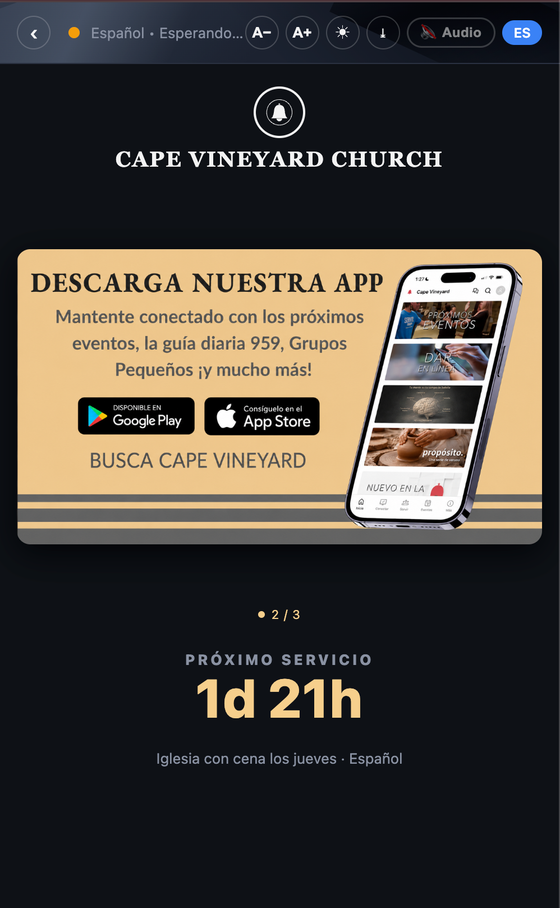
ライブを開始すると、ページはロビーから、ゲストが選んだ言語のライブ表示に切り替わります。表示される内容は次のとおりです:
- ライブ字幕が、あなたの話に合わせて表示されます — 途切れた断片ではなく、その言語の完全で自然な文章です。
- 音声 — ゲストは翻訳された音声をオンにして、字幕を読みながらイヤホンで聴けます。画面をロックしても再生は続くので、スマートフォンをポケットに入れておけます。
- 文字サイズ — A− / A+ のボタンで字幕を大きく、または小さくして読みやすくできます。
- 翻訳されたお知らせと応答カード — コンソールからスライドや応答の場面を配信すると、ゲストの言語でここに表示されます。
- 現在どの言語かを示す小さなラベルが表示されるので、確認や切り替えが簡単です。
ゲストにお伝えすること
- 早めに参加しましょう。 歓迎の時間のうちにQRコードをスキャンして、メッセージが始まる前に入っておきましょう。
- 翻訳を読むだけでなく聴きたい場合は、イヤホンをお持ちください。
- タブを開いたままにしましょう。 ページを離れるとセッションが終了します。再び参加するにはリンクを開き直してください。
- プライバシーは守られます。 視聴に名前、ログイン、ダウンロードは一切不要です。
これらすべてのブース側 — ライブ開始、お知らせの配信、言語の管理 — については、配信コンソールの使い方をご覧ください。